디스크 공간이 거의 다 찼습니다.
알림이 또 떴다. 지난달에도 정리했는데.
 Windows · macOS · 무료 · 1.1.0
내 노트북, 왜 맨날 용량이 모자랄까?
지운 것도 없는데 하드가 또 꽉 찼다면, 범인은 눈에 안 보이는 곳에 숨어 있습니다. 프로젝트마다 쌓인 node_modules·target·build, 앱 업데이트가 남긴 설치 파일, 개발 도구와 브라우저 캐시까지. IO Sweep이 찾아서 보여 주고, 안전하게 비워 드립니다.
Windows 10·11 (x64, 11 MB) · macOS 11 이상 (Apple Silicon·Intel 공용, 7.7 MB) · 무료 · 요금제 · 사용법·FAQ · 변경 내역
디스크 공간이 거의 다 찼습니다.
알림이 또 떴다. 지난달에도 정리했는데.
지운 것도 없는데 몇 GB가 사라졌다.
빌드 한 번, 업데이트 한 번에 조용히 쌓인다.
이거 지워도 되는 건가…?
괜히 건드렸다 망가질까 봐 그냥 둔다.
즐겨찾기한 소스 폴더 아래를 백그라운드로 검색해 Rust, Maven, Gradle, Node.js, Python, .NET, Flutter 프로젝트의 빌드 산출물과 캐시를 실제 디스크 사용량과 함께 보여 줍니다.
휴지통으로 옮겨 언제든 되돌리거나, 즉시 공간을 확보하는 영구 삭제를 고를 수 있습니다. 확인 창, 진행률, 결과 창으로 항목별 성공·실패와 확보 용량을 알려 줍니다.
폴더나 드라이브를 고르면 하위 폴더별 용량을 크기순 트리와 트리맵(면적 = 용량)으로 보여 줍니다. 읽기 전용이라 분석만으로는 아무것도 지워지지 않습니다.
앱 업데이트가 남긴 설치 파일, 개발 도구·Xcode·브라우저·앱 캐시, 로그와 휴지통까지 항목별 크기를 보고 골라서 정리합니다. Windows는 임시 파일·업데이트 캐시도 다룹니다.
계정 가입, 네트워크 통신, 사용 통계 수집이 전혀 없습니다. 모든 작업은 내 PC 안에서만 이루어집니다.
지우기 전에 경로를 눌러 탐색기(Finder)에서 폴더를 직접 확인할 수 있습니다. 다크/라이트 모드와 제외 목록(.project-cleaner-ignore)도 지원합니다.
폴더나 드라이브를 고르면 하위 폴더 용량을 집계해 크기순 폴더 트리와 트리맵으로 보여 줍니다. 사각형이 클수록 용량이 큽니다.
용량 분석 · ~/work · projects 48.2 GiB · 파일 312,450개. 수치는 예시입니다.
항목별 크기를 먼저 측정해 보여 주고, 고른 것만 지웁니다. 폴더 자체는 남기고 내용만 정리합니다.
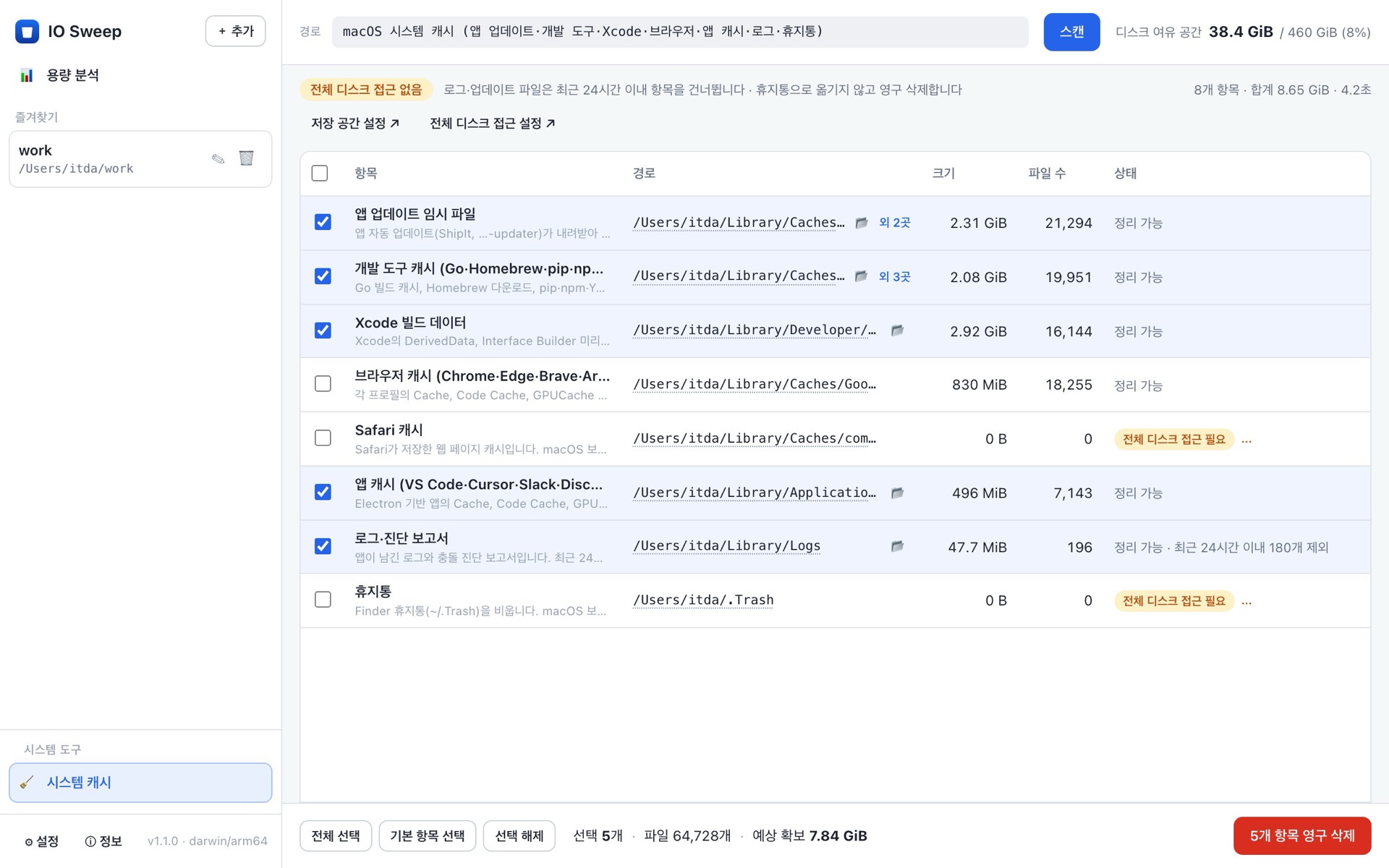
기본 선택 처음부터 체크됨권한 필요 Windows 관리자 · macOS 전체 디스크 접근선택 필요할 때 직접 체크
임시 파일, 로그, 앱 업데이트 파일은 최근 24시간 안에 바뀐 항목을 통째로 건너뜁니다. 설치를 기다리는 업데이트와 실행 중인 설치 프로그램을 보호하기 위해서입니다. 휴지통은 확인 창에서 한 번 더 동의를 받고 비웁니다.
브라우저와 앱은 Cache, Code Cache, GPUCache 같은 캐시 폴더만 비웁니다. 쿠키·방문 기록·로그인 정보·설정·대화 기록은 건드리지 않습니다.
macOS는 저장 공간 설정과 전체 디스크 접근 권한 화면을, Windows는 저장소 설정과 디스크 정리를 앱에서 바로 엽니다. Windows는 시스템 캐시 바로 가기도 만들 수 있습니다.
왼쪽 패널의 + 추가로 소스 폴더(예: ~/work)를 즐겨찾기에 등록합니다.
스캔을 누르면 정리 후보가 용량과 위험도와 함께 표에 나타납니다. 안전 항목만 자동으로 선택됩니다.
휴지통으로 이동 또는 영구 삭제를 고르고, 결과 창에서 확보한 용량을 확인합니다.
폴더 이름만으로는 절대 정리 대상이 되지 않습니다. 프로젝트 루트에 표시 파일이 있고, 규칙의 대상 이름과 정확히 일치하는 폴더만 후보가 됩니다. 주의 항목은 기본 선택되지 않으며 삭제 전에 별도 동의를 받습니다.
| 언어/도구 | 표시 파일 | 정리 대상 | 위험도 | 정리 후 |
|---|---|---|---|---|
| Rust | Cargo.toml | target | 안전 | cargo build 시 다시 생성 |
| Maven | pom.xml | target | 안전 | mvn package 시 다시 생성 |
| Gradle | build.gradle(.kts) | build, .gradle | 안전 | 다음 빌드 때 다시 생성 |
| Node.js | package.json | dist, build, .next, .nuxt | 안전 | 빌드 명령으로 다시 생성 |
| Node.js | package.json | node_modules | 주의 | 패키지 재설치 필요 |
| Python | pyproject.toml 등 | __pycache__, .pytest_cache, .mypy_cache, .ruff_cache | 안전 | 실행·테스트 시 다시 생성 |
| Python | pyproject.toml 등 | .venv, venv | 주의 | 가상 환경 재생성 필요 |
| .NET | *.csproj, *.sln 등 | bin, obj | 안전 | dotnet build 시 다시 생성 |
| Flutter/Dart | pubspec.yaml | build, .dart_tool | 주의 | 재빌드·flutter pub get 필요 |
.git, 설정·잠금 파일, 전역 캐시(~/.gradle, ~/.m2 등)는 절대 대상이 아닙니다.Windows
io-sweep-1.1.0-windows-amd64.exe를 원하는 곳에 두고 실행합니다. 설치 과정이 없습니다.macOS
.dmg를 열고 IO Sweep을 응용 프로그램 폴더로 끌어 옮깁니다.사용 중 문제나 기능 제안은 iojeju@naver.com으로 보내 주세요.
무료 · 로그인 없음 · Windows와 macOS 지원